
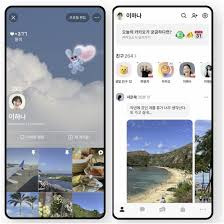
카카오톡 프로필 사진은 상대방이 나를 가장 먼저 인식하는 온라인 얼굴입니다.
하지만 중년층이나 스마트폰 사용이 익숙하지 않은 분들에게는
“어디를 눌러야 하는지”, “사진이 왜 안 바뀌는지”, “괜히 잘못 건드릴까 걱정”되는 기능이기도 합니다.
이 글에서는 한 번도 안 해본 분도 그대로 따라만 하면 되는 방식으로
카카오톡 프로필 사진 변경 방법을 가장 안전하고 정확하게 설명합니다.
1. 카카오톡 프로필 사진, 어디서 바꾸는 건가요?
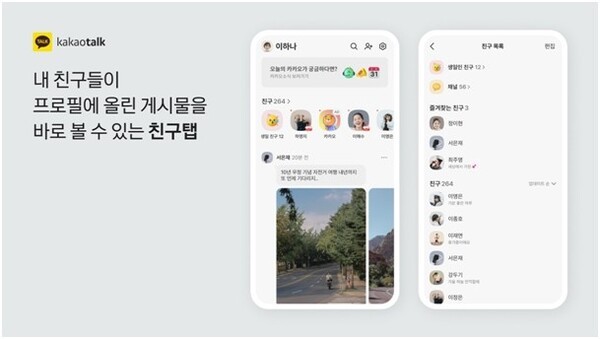

먼저 가장 중요한 점부터 짚고 가겠습니다.
👉 카카오톡 프로필 사진은 ‘설정’이 아니라 ‘내 프로필’에서 바꿉니다.
① 카카오톡 실행하기
- 스마트폰에서 **노란색 말풍선 아이콘(카카오톡)**을 누릅니다.
- 앱이 열리면 자동으로 친구 목록 화면이 보입니다.
② 화면 맨 위, 내 이름 찾기
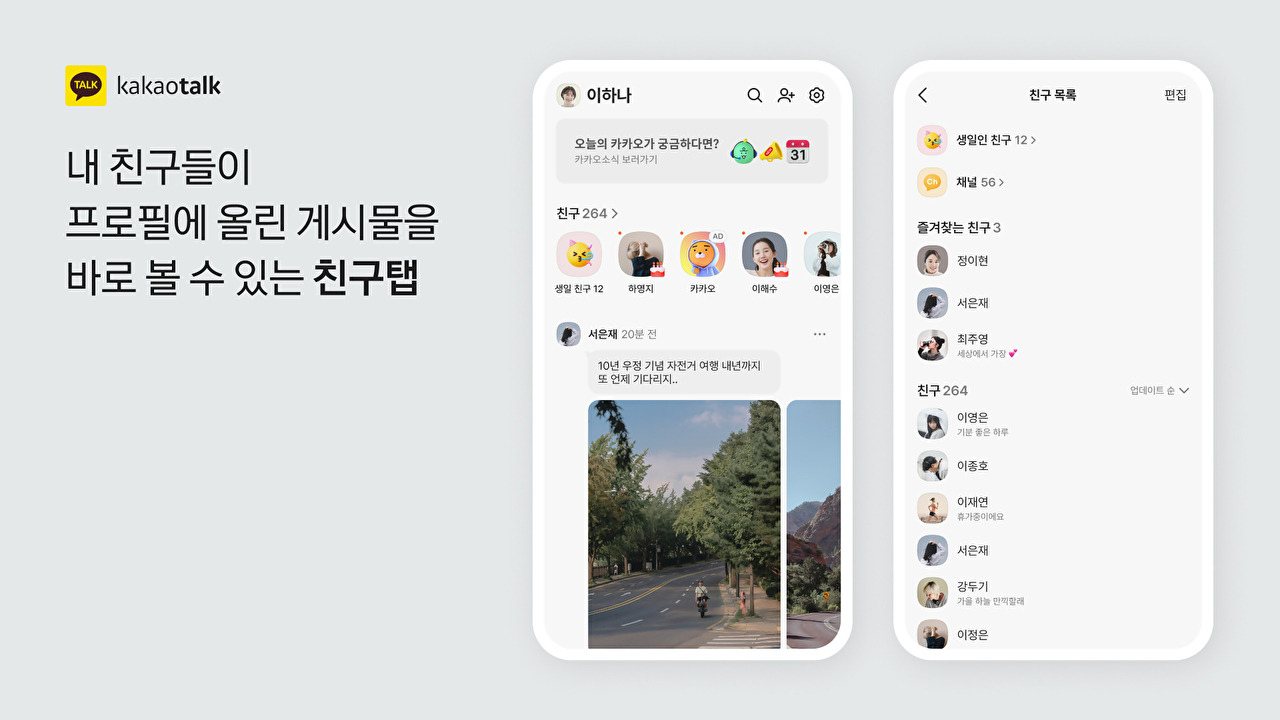
- 친구 목록 가장 위에 내 이름과 현재 프로필 사진이 보입니다.
- 여기가 내 프로필입니다.
③ 내 프로필 누르기
- 사진이나 이름을 한 번만 터치하세요.
- 그러면 내 프로필이 크게 열립니다.
2. 사진을 실제로 바꾸는 단계별 방법 (핵심)
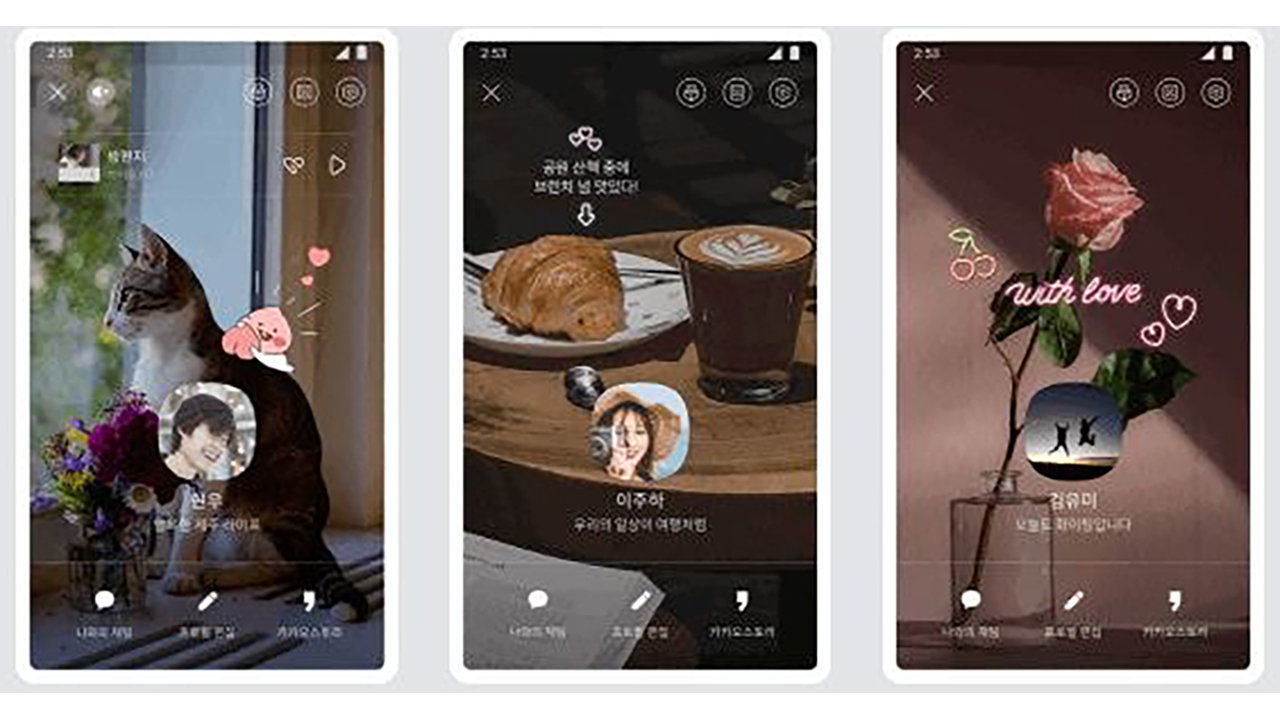
여기부터가 많은 분들이 헷갈리는 구간입니다.
아래 순서를 차례대로 하면 실패할 일이 없습니다.
① 프로필 사진 위에 있는 ‘연필’ 또는 ‘편집’ 버튼 누르기
- 프로필 화면 오른쪽 위를 보면
✏️ 연필 모양 또는 ‘프로필 편집’ 글자가 있습니다. - 이것을 누릅니다.
② 현재 사진을 한 번 더 누르기
- 편집 화면에서도 사진을 다시 한 번 터치해야 합니다.
- 이 단계에서 멈추는 분들이 많습니다. 반드시 눌러야 다음으로 넘어갑니다.
③ 사진 가져오는 방법 선택
다음 중 하나를 고르게 됩니다.
- 앨범에서 선택
→ 기존에 찍어둔 사진 사용 (가장 일반적) - 사진 촬영
→ 지금 바로 카메라로 촬영
👉 중년층·초보자에게는 **‘앨범에서 선택’**을 추천합니다.
④ 사진 선택 후 위치 조정
- 손가락 두 개로 확대·축소
- 손가락으로 위치 이동
- 얼굴이 원 안에 잘 들어오도록 맞춥니다.
⑤ 저장(완료) 누르기
- 화면 위 또는 아래에 있는 ‘완료’, ‘확인’, ‘저장’ 버튼을 누르면 끝입니다.
- 이 버튼을 누르지 않으면 사진이 바뀌지 않습니다.
3. 중년층이 자주 겪는 문제와 해결 방법
✔ 사진을 바꿨는데 상대방에게 안 보일 때
- 대부분 정상적으로 바뀐 상태입니다.
- 상대방 카카오톡이 캐시(임시 데이터) 때문에 늦게 보이는 경우가 많습니다.
- 시간이 지나면 자동 반영됩니다.
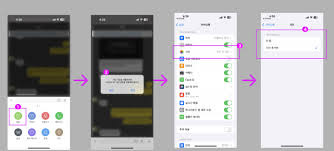
✔ 사진 선택 화면이 안 뜰 때
- 사진 접근 권한이 꺼져 있을 가능성
- 해결 방법:
- 스마트폰 설정
- 앱 → 카카오톡
- 권한 → 사진/미디어 허용
✔ 저장 버튼이 안 보일 때
- 화면 아래쪽이 가려진 경우가 많음
- 위로 살짝 스크롤하거나 화면 방향을 다시 조정하세요.
✔ 예전 사진으로 다시 돌아갈 수 있나요?
- 예, 가능합니다.
- 이전에 사용했던 사진은 프로필 사진 히스토리에 남아 있는 경우가 많아 다시 선택할 수 있습니다.
- 단, 직접 삭제했다면 복구되지 않습니다.
4. 프로필 사진 고를 때 꼭 알아야 할 현실적인 팁
📌 너무 작은 얼굴 사진은 피하세요
- 상대방 화면에서는 아주 작게 보입니다.
- 얼굴이 화면의 60~70% 차지하는 사진이 가장 좋습니다.
📌 단체 사진은 오해를 부릅니다
- “누가 본인인지 모르겠다”는 말을 가장 많이 듣는 유형입니다.
- 가급적 혼자 나온 사진을 권장합니다.
📌 풍경·꽃 사진도 무방하지만…
- 업무용, 지인 연락이 많은 경우
→ 얼굴 사진이 신뢰도가 높습니다.
5. 프로필 사진 변경, 이것만 기억하세요 (요약)
- 설정이 아니라 내 프로필에서 변경
- 연필(편집) → 사진 다시 누르기 → 저장
- 저장 버튼을 누르지 않으면 절대 바뀌지 않음
- 사진 권한 문제로 안 될 수 있음
- 대부분의 “안 바뀐다”는 문제는 착각이거나 시간 지연
마무리
카카오톡 프로필 사진 변경은
어렵지 않지만, 처음엔 분명 헷갈릴 수 있는 기능입니다.
이 글을 보고 차근차근 따라 하셨다면
이제는 혼자서도 충분히 변경할 수 있는 수준입니다.
다음 글에서는
- 카카오톡 배경사진 바꾸는 방법
- 상대방에게만 안 보이게 설정하는 법
- 업무용·개인용 프로필 분리 팁
도 함께 정리해 드릴 수 있습니다.
필요하시면 이어서 요청하셔도 됩니다
'사회' 카테고리의 다른 글
| 코스트코, 회원 아니어도 장볼 수 있을까?|주부가 꼭 알아야 할 현실적인 답 (0) | 2026.01.18 |
|---|---|
| 인천공항 라운지, 돈 내고 쓰면 손해입니다|무료 이용·위치·비용 완벽 정리 (0) | 2026.01.17 |
| 월급만으로는 어렵다… 고소득이 만들어지는 진짜 구조 (0) | 2026.01.15 |
| 2026년 기준 신용카드 추천 총정리 (0) | 2026.01.14 |
| 인천공항 주차 꿀팁 총정리 (0) | 2026.01.14 |


